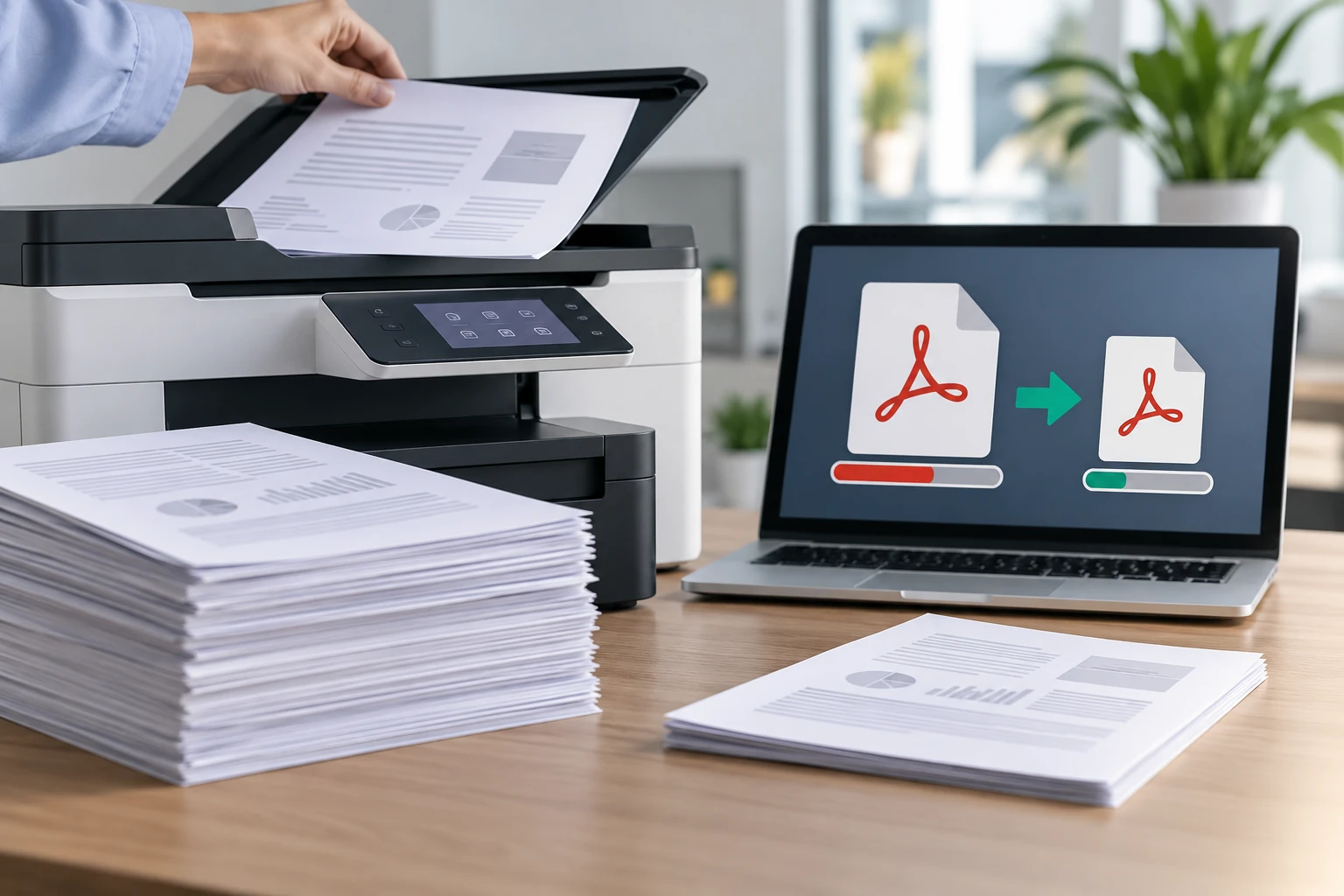
Si escaneas un contrato de 20 páginas y obtienes un PDF de 30 MB, probablemente estés utilizando una resolución demasiado alta, el modo de color equivocado o una compresión poco adecuada. El resultado es un archivo que tarda más en enviarse, ocupa espacio innecesario y puede superar los límites de algunas aplicaciones.
Para escanear documentos a PDF con menos peso sin perder legibilidad, lo más efectivo es ajustar tres parámetros: resolución, color y compresión. En documentos de oficina, 300 ppp suele ser un buen punto de partida, combinado con escala de grises o blanco y negro cuando el contenido lo permita.
La configuración correcta dependerá del documento. Una factura impresa en negro no necesita necesariamente los mismos ajustes que un contrato con sellos de colores o un plano técnico.
Qué configuración utilizar según el tipo de documento
Estas son las configuraciones iniciales recomendables para los documentos más habituales en una empresa:
- Facturas y documentos de texto: 200-300 ppp, blanco y negro si el original tiene buen contraste. Si contiene sombras o caracteres tenues, prueba escala de grises.
- Contratos con firmas y sellos: 300 ppp, escala de grises o color cuando sea importante conservar los tonos originales.
- Documentos para OCR: 300 ppp como referencia inicial, con texto nítido, bien orientado y suficiente contraste.
- Informes con gráficos: 300 ppp, utilizando color si resulta necesario para interpretar los datos.
- Fotografías y documentos con detalles pequeños: resolución adaptada al nivel de detalle necesario y compresión que no elimine información relevante.
No existe una configuración universal. El objetivo es conseguir el archivo más ligero que conserve toda la información necesaria para su consulta o tratamiento posterior.
Cómo reducir el tamaño de un PDF desde el escáner
La mayoría de las impresoras multifunción profesionales permiten modificar estos ajustes antes de digitalizar. Aunque los menús cambian según el fabricante, el procedimiento general es similar.
- 1. Selecciona PDF como formato de salida. Comprueba si tu equipo dispone de PDF compacto o comprimido.
- 2. Establece la resolución. Comienza con 300 ppp. Si el original es sencillo y está bien impreso, puedes probar 200 ppp.
- 3. Selecciona el modo de color. Evita escanear en color documentos que solo contienen texto negro, siempre que no se pierdan detalles relevantes.
- 4. Configura la compresión. Utiliza inicialmente un nivel moderado y comprueba el resultado antes de aumentar la compresión.
- 5. Revisa las páginas en blanco. Si el equipo permite eliminarlas automáticamente, verifica que no descarte páginas con contenido tenue.
- 6. Realiza una prueba. Escanea varias páginas y comprueba números pequeños, firmas, sellos y gráficos ampliando el PDF.
- 7. Guarda un perfil de escaneo. Así podrás reutilizar los ajustes sin configurarlos en cada trabajo.
En oficinas donde varias personas utilizan la misma multifunción, resulta especialmente útil crear perfiles para facturas, contratos y otros documentos frecuentes. Esto evita que cada usuario trabaje con parámetros diferentes.
Qué resolución elegir: 200, 300 o 600 ppp
La resolución de escaneo se mide en puntos por pulgada (ppp o DPI). Una resolución superior permite capturar más detalle, pero también genera más datos que posteriormente deben comprimirse y almacenarse.
200 ppp: para documentos sencillos
Puede ser suficiente para textos bien impresos, con caracteres de tamaño normal y buen contraste. Es una opción interesante cuando se digitalizan muchos documentos destinados principalmente a consulta.
Su limitación aparece con letras pequeñas, originales deteriorados o impresiones poco definidas.
300 ppp: la opción más equilibrada
Es una referencia adecuada para muchos documentos administrativos. Permite conservar detalles de números, fechas, firmas y tipografías pequeñas sin recurrir a resoluciones excesivas.
También suele ser un buen punto de partida cuando los archivos deben procesarse mediante reconocimiento óptico de caracteres (OCR).
600 ppp: para necesidades específicas
Puede estar justificado al digitalizar originales con detalles muy pequeños o características que requieran mayor precisión.
Sin embargo, pasar de 300 a 600 ppp multiplica por cuatro el número de píxeles de una página del mismo tamaño. El peso final no aumenta necesariamente en la misma proporción porque depende de la compresión, pero los datos de partida son considerablemente mayores.
Por eso, utilizar 600 ppp para todas las facturas y contratos suele ser innecesario.
Blanco y negro, escala de grises o color: qué opción ocupa menos
La elección del modo de color influye directamente en la información almacenada dentro del PDF.
- Blanco y negro: puede generar archivos muy pequeños cuando se utiliza un modo binario y una compresión adecuada. Funciona bien con texto de alto contraste, pero puede eliminar trazos tenues.
- Escala de grises: conserva las diferencias de luminosidad sin almacenar colores. Resulta útil para firmas, sellos o documentos con sombras.
- Color: permite conservar gráficos, anotaciones, sellos y otros elementos cuya interpretación depende de las diferencias cromáticas.
Como regla general, el blanco y negro binario necesita menos información que la escala de grises, y esta menos que el color, antes de aplicar compresión. No obstante, el tamaño real dependerá también del contenido y del método utilizado para comprimirlo.
Aviso estratégico
No conviertas automáticamente todos los documentos a blanco y negro. Antes de establecer ese ajuste como predeterminado, comprueba que las firmas, los sellos, las anotaciones y otros detalles importantes siguen siendo reconocibles.
Cómo influye la compresión en el tamaño del PDF y qué relación tiene con el OCR
Un PDF escaneado suele contener imágenes de las páginas originales. La compresión reduce la cantidad de datos necesarios para almacenarlas.
Existen dos enfoques principales:
- Compresión sin pérdidas: conserva los datos originales de la imagen y permite recuperarlos sin alteraciones.
- Compresión con pérdidas: elimina parte de la información visual para reducir el tamaño. Si se aplica de forma agresiva, puede difuminar letras o deteriorar detalles.
Algunas multifuncionales profesionales incorporan opciones de PDF compacto que pueden optimizar de forma diferenciada el texto y las imágenes. La disponibilidad de estas funciones depende del equipo.
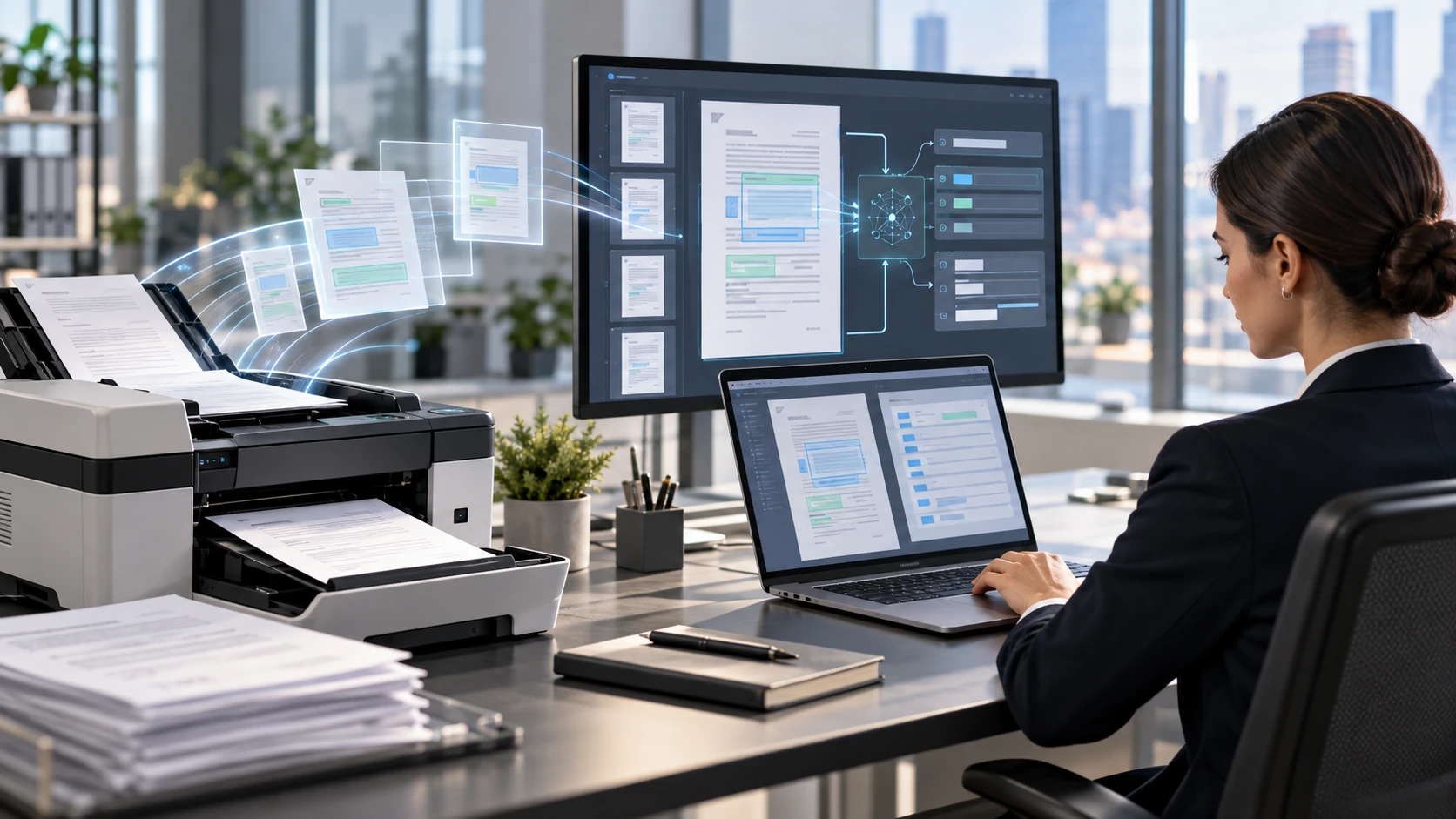
Por otro lado, el OCR permite reconocer texto dentro de las páginas escaneadas y facilitar su búsqueda o extracción. Sin embargo, aplicar OCR no significa que el PDF vaya a ocupar menos. El reconocimiento puede añadir una capa de texto manteniendo las imágenes originales.
Si necesitas archivos ligeros y con texto buscable, comprueba que tu solución permite combinar reconocimiento de caracteres y optimización de imágenes, sin perder la información necesaria.
Ejemplo práctico: optimizar un PDF de 40 páginas
Imagina una asesoría que necesita digitalizar un contrato de 40 páginas con texto, firmas y algunos sellos.
El primer escaneo se realiza a 600 ppp y en color. El PDF resultante es demasiado grande para el procedimiento habitual de envío.
Para encontrar una configuración adecuada, se comparan tres alternativas:
- Configuración A: 600 ppp, color y ajustes iniciales.
- Configuración B: 300 ppp, escala de grises y compresión moderada.
- Configuración C: 200 ppp, blanco y negro y compresión adecuada para texto.
Después se comprueba el peso de cada archivo y se revisan especialmente las páginas con firmas, sellos y caracteres pequeños.
Si la configuración B conserva todos los detalles necesarios y reduce suficientemente el tamaño, puede utilizarse como perfil habitual. Si la C provoca la desaparición de trazos o anotaciones, debe descartarse aunque genere un PDF más pequeño.
Este ejemplo es hipotético. Los tamaños obtenidos dependerán del original, el escáner y la compresión empleada.
La prueba permite tomar una decisión basada en el resultado real, en lugar de elegir automáticamente la resolución más baja.
Errores que pueden hacer que un PDF pierda legibilidad
Reducir el peso de un archivo no debería comprometer la información que contiene. Estos son algunos errores que conviene evitar:
- Comprimir repetidamente el mismo archivo con pérdidas: puede deteriorar las imágenes en cada nueva exportación. Es preferible conservar una versión original adecuada.
- Comprobar únicamente la primera página: un documento puede contener páginas con caracteres pequeños, fondos oscuros o sellos difíciles de reproducir.
- Eliminar información de color necesaria: puede dificultar la interpretación de gráficos y anotaciones.
- Subir documentos confidenciales a compresores online sin evaluarlos: antes de utilizar servicios externos, revisa sus condiciones de tratamiento, almacenamiento y eliminación de datos.
- Confundir un PDF pequeño con un archivo adecuado para conservar: si existe una necesidad específica de archivo o preservación documental, deben comprobarse los requisitos correspondientes.
La verificación final debe hacerse abriendo el documento con el programa que utilizará el destinatario y revisando las páginas más exigentes.
Cuándo basta con configurar el escáner y cuándo conviene mejorar el proceso documental
Si tu empresa digitaliza pocos documentos y el único problema es su tamaño, probablemente baste con revisar los ajustes de la impresora multifunción.
Modificar la resolución, elegir correctamente el color y guardar perfiles de escaneo puede resolver la necesidad sin adquirir herramientas adicionales.
La situación cambia cuando varias personas digitalizan grandes volúmenes de documentos, deben renombrarlos manualmente, clasificarlos o incorporarlos a distintas aplicaciones.
En estos casos, el peso del PDF es solo una parte del problema. También conviene analizar el reconocimiento de texto, la organización documental, los permisos de acceso y la integración con los procesos de la empresa.
En Mafosan podemos ayudarte a revisar cómo se generan los PDF en tu entorno de impresión profesional, qué ajustes admite tu equipo y si el procedimiento actual responde a las necesidades de trabajo.
Antes de plantear un cambio de impresora, software o sistema documental, lo razonable es comprobar si el problema puede resolverse mediante una configuración adecuada. Si existen limitaciones adicionales, esa revisión permite identificar qué mejoras están realmente justificadas.