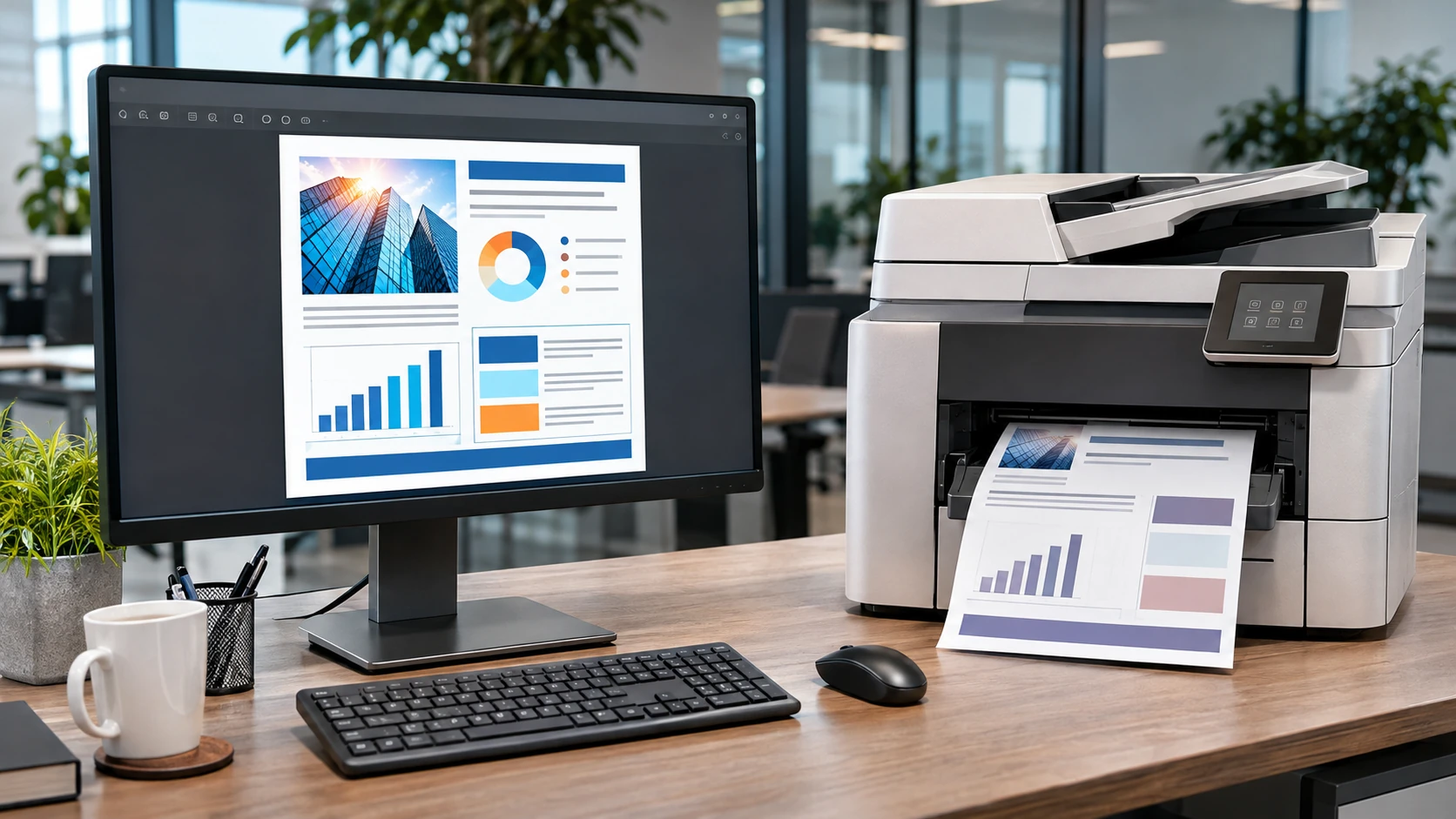
Abres un PDF en el ordenador y todo parece correcto: textos alineados, imágenes nítidas y tablas completas. Sin embargo, cuando lo imprimes, aparecen letras extrañas, desaparecen gráficos, se cortan los márgenes o los colores son distintos.
Si tu PDF se imprime mal aunque se vea perfectamente en pantalla, no significa necesariamente que el archivo esté dañado ni que la impresora tenga una avería.
El problema puede estar en el propio documento, el programa utilizado para abrirlo, el controlador de impresión o la configuración del equipo. La clave es identificar en qué punto se produce el error antes de modificar ajustes o sustituir componentes.
En esta guía encontrarás las causas más habituales, cómo comprobarlas y qué hacer cuando el problema se repite en tu empresa.
¿Por qué un PDF puede verse bien y salir mal impreso?
Visualizar un PDF e imprimirlo son procesos diferentes.
Cuando abres el documento, el lector de PDF interpreta su contenido y lo representa en el monitor. Al imprimir, la aplicación y el sistema de impresión deben preparar ese contenido para que el dispositivo pueda reproducirlo sobre el papel.
Durante ese proceso intervienen elementos como las fuentes tipográficas, las imágenes, las transparencias, los gráficos vectoriales y los perfiles de color. También influyen el controlador de la impresora, el tamaño de papel seleccionado y las preferencias de impresión.
Por eso, un mismo archivo puede visualizarse correctamente y producir resultados diferentes según el ordenador, la aplicación o la impresora utilizada.
Que un PDF se vea bien no garantiza que todos sus elementos puedan procesarse correctamente durante la impresión.
Tu PDF se imprime mal: identifica el problema y su posible causa
Antes de cambiar configuraciones, observa qué ocurre exactamente. Cada síntoma permite orientar las primeras comprobaciones.
- Letras extrañas, símbolos o caracteres que faltan: comprueba las fuentes del PDF y prueba otro lector.
- Texto cortado o márgenes incorrectos: revisa el tamaño de papel y la escala de impresión.
- Imágenes, líneas o gráficos que desaparecen: prueba a imprimir el documento como imagen.
- Colores diferentes a los de pantalla: revisa la gestión del color, la configuración y el papel.
- Imágenes pixeladas o texto borroso: comprueba la calidad del archivo y las opciones de impresión.
- Páginas en blanco o trabajos que no terminan: prueba otro PDF y otro lector para comenzar a aislar la incidencia.
Estas relaciones sirven como punto de partida, no como diagnóstico definitivo. Un mismo síntoma puede tener diferentes causas.
1. El PDF imprime letras extrañas o cambia el texto
Si algunas letras aparecen sustituidas por símbolos, desaparecen caracteres o cambia la distribución del texto, una de las primeras comprobaciones debe centrarse en las fuentes tipográficas.
Los PDF pueden incluir las fuentes utilizadas para crear el documento. Esta función, conocida como incrustación de fuentes, ayuda a conservar su apariencia cuando se abre o imprime desde otro ordenador.
Si una fuente no está incrustada correctamente, está dañada o se procesa de forma incorrecta, pueden producirse sustituciones y errores.
Cómo comprobarlo: abre el archivo en Adobe Acrobat y consulta Archivo, Propiedades, Fuentes. Revisa qué tipografías utiliza y cuáles aparecen incrustadas. La ruta exacta puede variar según la versión.
Después, intenta imprimir el PDF desde otra aplicación. Si el problema persiste y tienes acceso al documento original, prueba a exportarlo nuevamente a PDF con las fuentes incrustadas.
No es necesario instalar indiscriminadamente todas las tipografías en el ordenador. Primero conviene comprobar cómo se ha generado el archivo.
2. El PDF sale cortado o con márgenes incorrectos
Este fallo suele estar relacionado con las dimensiones del documento, el papel seleccionado o la escala de impresión.
Por ejemplo, si un PDF se ha creado en un formato diferente al A4 y se imprime sobre una hoja A4 sin ajustar su tamaño, parte del contenido puede quedar fuera del área disponible.
También puede ocurrir con documentos que contienen tablas muy próximas al borde o diseños que no respetan los márgenes físicos de impresión.
Cómo solucionarlo: abre el cuadro de impresión y comprueba tres opciones:
- Tamaño de papel: selecciona el formato que realmente vas a utilizar, como A4 o A3.
- Tamaño real: imprime sin modificar la escala. Puede recortar contenido si la página supera el área imprimible.
- Ajustar: adapta el documento al área imprimible disponible, según las opciones de la aplicación.
Si necesitas imprimir planos, formularios o documentos con medidas exactas, comprueba que la escala se mantiene al 100 %.
La opción «Ajustar» puede evitar recortes, pero no siempre es adecuada cuando el tamaño físico del contenido es importante.
3. Desaparecen gráficos, imágenes o líneas del documento
Un PDF puede contener transparencias, capas, ilustraciones vectoriales y otros elementos que requieren un procesamiento específico.
Si alguno de estos componentes presenta problemas o no se interpreta correctamente durante la impresión, pueden desaparecer objetos que sí aparecen en pantalla.
Una prueba especialmente útil consiste en utilizar la opción «Imprimir como imagen» de Adobe Acrobat.
Cómo imprimir un PDF como imagen:
- Abre el documento con Adobe Acrobat o Acrobat Reader.
- Accede a Archivo y selecciona Imprimir, o utiliza el comando de impresión disponible en tu versión.
- Entra en las opciones avanzadas de impresión.
- Activa «Imprimir como imagen».
- Acepta los cambios e imprime una página de prueba.
La ubicación de esta opción puede variar según la versión y el sistema operativo.
Al imprimir como imagen, la aplicación prepara una representación de la página y evita parte del procesamiento individual de fuentes y objetos gráficos.
Si el documento sale correctamente, el resultado apunta a un problema relacionado con la interpretación del contenido. Sin embargo, todavía puede ser necesario determinar si el origen está en el PDF, la aplicación o el controlador.
Aviso estratégico
«Imprimir como imagen» puede resolver determinados errores, pero no siempre es la solución definitiva. Este método puede reducir la nitidez de algunos textos y gráficos o modificar el tiempo necesario para procesar el trabajo. Si necesitas utilizarlo habitualmente, conviene investigar por qué falla la impresión normal.
4. Los colores del PDF son diferentes al imprimir
Un logotipo azul puede aparecer con otra tonalidad, una fotografía puede salir más oscura o determinados fondos pueden perder intensidad.
La diferencia se debe, en parte, a que una pantalla y una impresora reproducen los colores de maneras distintas.
El monitor genera imágenes mediante luz, habitualmente utilizando un espacio de color RGB. La impresora reproduce los colores mediante tinta o tóner sobre un soporte físico, utilizando procesos de conversión y gestión del color.
Además, el resultado depende del papel, los perfiles de color, la configuración del controlador y las características del dispositivo.
Qué comprobar: revisa que el equipo esté configurado para imprimir en color, selecciona el tipo de papel apropiado y comprueba si existen ajustes de color diferentes entre la aplicación y el controlador.
Si el documento contiene colores corporativos que deben reproducirse con precisión, puede ser necesario revisar los perfiles y el flujo de gestión del color.
No debes dar por hecho que seleccionar la máxima calidad de impresión garantizará una reproducción idéntica a la pantalla.
5. Las imágenes salen pixeladas o el texto se ve borroso
Cuando una imagen aparece pixelada, la causa puede estar en su resolución original. Un PDF no mejora automáticamente la calidad de una fotografía de baja resolución.
Si una imagen pequeña se amplía demasiado, los píxeles pueden hacerse visibles al imprimirla.
Con el texto ocurre algo diferente. Un PDF exportado directamente desde una aplicación puede conservar caracteres y gráficos vectoriales, mientras que un documento escaneado puede contener toda la página como una imagen.
Por eso, un PDF generado a partir de un escaneo de baja calidad puede verse aceptable en pantalla y perder definición cuando se imprime o amplía.
Qué comprobar: imprime una página al 100 % de escala, utiliza una configuración de calidad adecuada y compara el resultado con otro PDF que sepas que se imprime correctamente.
Si el problema afecta únicamente a documentos escaneados, conviene revisar la resolución de digitalización, el tratamiento de las imágenes y la compresión utilizada al crear el archivo.
6. El PDF imprime páginas en blanco o se queda bloqueado
En ocasiones, el trabajo llega a la impresora, pero determinadas páginas salen en blanco, la cola se detiene o aparece un error.
Puede estar relacionado con contenido problemático del documento, un fallo de la aplicación, dificultades del controlador o problemas de comunicación con la impresora.
La primera comprobación consiste en intentar imprimir otro PDF desde el mismo ordenador y con la misma configuración.
Si funciona, prueba el documento problemático desde otro lector. Si fallan distintos archivos, comprueba el estado de la impresora, la cola de trabajos y el controlador instalado.
Cuando la incidencia se produce de forma repetida, es preferible identificar un patrón antes de reinstalar componentes o realizar cambios generales en el sistema.
Cómo saber si el problema está en el PDF, el ordenador o la impresora
La forma más útil de localizar el origen es realizar pruebas cruzadas, cambiando un solo elemento cada vez.
Prueba 1. Imprime otro PDF desde el mismo ordenador
Si el segundo documento se imprime correctamente, el problema puede estar relacionado con el archivo original o con la forma en que se procesa su contenido.
Si también falla, conviene investigar la aplicación, la configuración y el sistema de impresión.
Prueba 2. Abre el PDF con otra aplicación
Si estabas imprimiendo desde Chrome, Edge u otro navegador, descarga el archivo y ábrelo con Adobe Acrobat u otro lector compatible.
Si funciona desde la segunda aplicación, la diferencia ayuda a localizar el problema en el entorno de visualización o impresión utilizado inicialmente.
Prueba 3. Imprime el mismo archivo desde otro ordenador
Utiliza la misma impresora, siempre que sea posible.
Si el PDF funciona desde el segundo ordenador, revisa qué cambia entre ambos: aplicación, versión del controlador, sistema operativo o preferencias de impresión.
No actualices ni sustituyas el controlador sin comprobar primero cuál está instalado y si existe una versión adecuada para el modelo y el sistema operativo.
Prueba 4. Imprime el archivo en otra impresora
Si el documento funciona en un dispositivo y falla en otro, el problema puede estar relacionado con las diferencias entre sus controladores, configuraciones o capacidades de procesamiento.
Esto no significa automáticamente que la impresora que falla esté averiada.
La conclusión importante es sencilla: si solo falla un archivo, investiga primero el documento; si fallan muchos archivos o usuarios, amplía el diagnóstico al entorno de impresión.
Las pruebas permiten acotar el problema y decidir qué componente conviene revisar a continuación.
Ejemplo práctico: un PDF que pierde gráficos al imprimir
Imagina una empresa que recibe un informe comercial con tablas, fotografías y gráficos. El archivo se abre correctamente, pero al imprimirlo desaparecen algunas líneas y elementos superpuestos.
En este ejemplo hipotético, otros PDF funcionan en la misma impresora y el informe presenta el mismo fallo desde el lector habitual.
Al abrirlo con Adobe Acrobat y activar «Imprimir como imagen», todos los gráficos aparecen correctamente.
Este resultado orienta la investigación hacia el procesamiento del documento, pero no demuestra que exista una avería ni identifica por sí solo el componente responsable.
Si el informe debe imprimirse periódicamente, conviene revisar cómo se genera el PDF y comprobar la compatibilidad del entorno de impresión.
Resolver una impresión puntual y corregir la causa del problema son dos cosas diferentes.
Cómo evitar que los PDF de tu empresa vuelvan a imprimirse mal
Cuando una empresa genera e imprime documentos de forma habitual, los errores repetidos pueden provocar reimpresiones, desperdicio de papel y consumibles, retrasos o revisiones manuales.
La prevención comienza por distinguir cómo se crean los documentos y dónde se utilizan.
Documentos generados desde programas de gestión
Facturas, albaranes, informes y otros documentos pueden generarse automáticamente desde aplicaciones empresariales.
Si los PDF producidos por una misma aplicación presentan errores recurrentes, conviene revisar primero el procedimiento de exportación: fuentes, tamaño de página, imágenes y configuración utilizada para generar el documento.
Modificar los ajustes de todas las impresoras puede no servir de nada si el origen está en el archivo que produce el programa.
Formularios e informes que deben conservar su formato
Determinados documentos necesitan mantener posiciones y dimensiones concretas. Un cambio de escala puede desplazar campos, alterar tablas o provocar que el contenido no coincida con el soporte previsto.
En estos casos, es recomendable establecer un formato de papel y una configuración de impresión coherentes, además de comprobar una muestra antes de realizar tiradas de varias páginas.
Documentos compartidos entre varios puestos de trabajo
Cuando diferentes empleados imprimen los mismos PDF desde una impresora compartida, interesa reducir las diferencias innecesarias entre los puestos.
Utilizar aplicaciones compatibles, controladores adecuados y preferencias de impresión coherentes facilita obtener resultados reproducibles.
También simplifica el diagnóstico: si todos los usuarios trabajan con una configuración conocida, resulta más sencillo detectar qué ha cambiado cuando aparece un fallo.
No siempre hace falta incorporar software nuevo. En muchas oficinas basta con corregir la generación de los PDF, revisar las configuraciones existentes o establecer un procedimiento de impresión común.
Cuándo necesitas soporte técnico y cómo puede ayudarte Mafosan
Si un PDF aislado sale cortado, contiene imágenes de poca calidad o falla desde un navegador concreto, las comprobaciones anteriores pueden ser suficientes.
En cambio, si varios usuarios experimentan los mismos errores, distintos PDF fallan en una impresora o las incidencias aparecen después de modificar los equipos, conviene realizar un diagnóstico más completo.
En Mafosan, dentro de nuestros servicios de impresión profesional y soporte tecnológico, podemos ayudarte a revisar los elementos que intervienen en la impresión: documentos, aplicaciones, controladores y configuración de los dispositivos.
Si los PDF se imprimen mal de forma recurrente, podemos revisar un archivo que presente el fallo, el resultado impreso y las condiciones en las que ocurre. El objetivo es localizar el origen de la incidencia y valorar si basta con corregir una configuración o si es necesaria una intervención técnica, sin sustituir equipos innecesariamente.